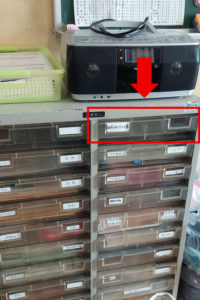
10枚以上印刷する場合は、学校の印刷機をお借りすることができます。
PTAでインク代を負担している印刷機は、
入口を入ってすぐの印刷機(DP-X550)ですので、
基本的にはそちらをご利用ください。
■ 用紙・印刷に関する注意事項
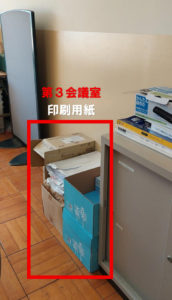
• 用紙:PTA用の用紙は第3会議室に在庫があります。
※印刷室の用紙は学校所有のため、使用しないでください。
• 印刷精度:精度はあまり高くありません。
細かい文字、薄い文字、画像はきれいに印刷できない場合があります。
• 乾燥:刷り上がり直後は、乾く前に触ると擦れることがありますのでご注意ください。
■ 印刷手順
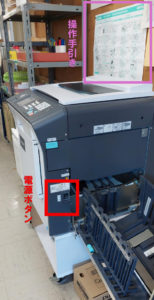
① 電源を入れる
電源を入れ、立ち上げ時の設定を行います。
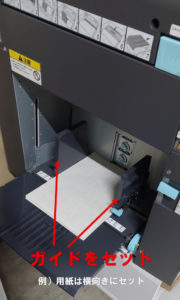
② 給紙トレイに印刷用紙をセットする
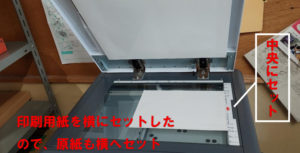
• 原稿を横向きに置いた場合 → 補助トレイの用紙も横向き
• 原稿を縦向きに置いた場合 → 補助トレイの用紙も縦向き
※印刷室の用紙は使用しないでください。
※PTA用紙は第3会議室右側にあります。
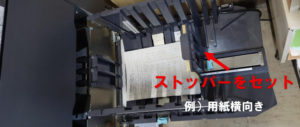
③ 排紙台の調整
排紙台のストッパーを、用紙サイズに合わせて調整します。
④ 原稿をスキャンする
1,原稿を中央のメモリ版のセンターに合わせてセットします。
2,「リセット」キーを押します。(前のデータを削除するため)
3,「製版」キーを押して原稿をスキャンします。
その後、「試し刷り」が1枚印刷されます。
濃淡を確認し、必要に応じて調整してください。
※薄い・かすれがある場合は、さらに3枚程度印刷して様子を見てください。
※それでも改善しない場合は、近くの先生にお声がけください。

⑤ 印刷する
1,濃淡調整後、「テンキー」で印刷枚数を入力します。
2,「プリント」キーを押して印刷します。
※短時間で大量に印刷されますので、枚数の入力間違いにご注意ください。
※紙詰まり防止のため、「印刷速度」は4以下に設定することをおすすめします。
※同じマスターで追加印刷する場合は、再度枚数を入力し「プリント」キーを押してください。
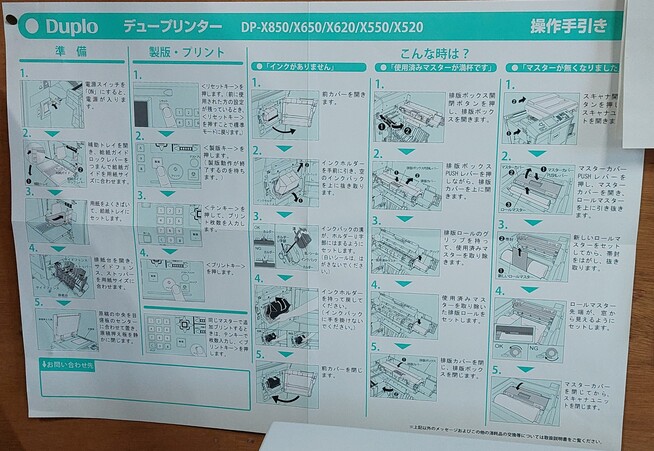
その他のエラーなどは機械前の壁の「デュープリンター操作手引き」の「こんなときは?」、
又は本体に設置してある取扱説明書をご覧ください。
■ 使用後の対応
• 余った用紙、スキャンした元原稿を必ず回収してください。
• 電源を切って終了してください。
※第3会議室の黒板下の棚に、クラス名(生徒数)を印字した紙があります。
手紙の配布時にご利用ください。
(補充されていない場合は、各委員会でご対応をお願いします。)